

広告:本記事にはプロモーションが含まれます
セゾンカードデジタルは公式アプリ「セゾンPortal」で管理する仕組みです。
ダウンロードから初期設定、カード番号確認、明細・ポイントチェック、ロック機能、Apple Pay設定まで、画面の操作手順をまとめて解説します。
セゾンカードデジタルは「セゾンPortal」というアプリで管理する

セゾンカードデジタルはカード本体にカード番号が記載されていないナンバーレス仕様のクレジットカードです。
そのため、カード番号やセキュリティコードの確認、利用明細のチェック、各種設定はすべてスマートフォンの公式アプリ「セゾンPortal」から行います。
紙の明細書を待つ必要がなく、アプリひとつでカードの発行から日々の管理までが完結するのが大きな特徴です。
まだ手元にカードがない方は、セゾンカードデジタルの公式サイトから申し込み内容を確認しておくと、アプリの初期設定がスムーズに進みます。
セゾンカードデジタルの申し込み画面では、審査状況の確認もアプリを通じて行える設計になっています。
プラスチックカードそのものは後日郵送で届きますが、そちらにもカード番号は印字されていません。
つまり自宅に届いたカードを紛失しても、番号情報自体は流出しにくい構造になっています。
デザインも複数用意されており、気分に合わせてアプリ上で着せ替えができるのも特徴のひとつです。
着せ替えても番号や有効期限は変わらないため、決済に影響が出る心配はありません。
アプリを操作する端末は、申し込み時に本人確認を行った端末以外でも基本的に利用できます。
ただしOSのバージョンによっては対応外となる場合があるため、事前に対応OSを確認しておくと安心です。
セゾンPortalでできる主な操作
・カード番号/セキュリティコードの確認
・利用明細と永久不滅ポイントの確認
・カードの一時停止(ロック)・再開
・Apple Pay/Google Payの設定
・振込キャッシング(ONLINEキャッシング)の申し込み
アプリのダウンロードから初期設定までの流れ

初めてセゾンPortalを使うときは、以下の4ステップで初期設定を進めます。
順番に見ていきましょう。
STEP1 セゾンPortalをダウンロードする

App StoreまたはGoogle Playで「セゾンPortal」を検索し、公式アプリをダウンロードします。
デジタルカードを申し込んだ端末でそのままダウンロードすると、後続の設定がつながりやすくなります。
STEP2 SAISON IDでログイン・新規登録する
アプリを開くと「SAISON ID」でのログインを求められます。
すでに他のセゾンカードでIDを作成済みの場合はそのIDでログインし、初めての場合はメールアドレスなどを使って新規登録します。
登録したメールアドレス宛に届く確認コードを入力すると本登録が完了します。
SAISON IDは、セゾンPortalだけでなくWEB明細サービス「Netアンサー」でも共通で使えるIDです。
ひとつのIDを軸にしておくことで、アプリとブラウザのどちらからログインしても同じ利用状況を確認できます。
パソコンで明細を確認したいときは、同じIDでNetアンサーにログインすれば大きな画面でも同じ情報を見られます。
入力ミスが続いてロックがかかってしまった場合は、ログイン画面の案内に沿って本人確認を行えば解除の手続きに進めます。
不安な場合は焦らず案内の手順どおりに進めることが大切です。
STEP3 パスコード・Face ID/Touch IDを設定する
ログイン後、メニューの「ログイン設定」からパスコードや生体認証を設定できます。
Face IDやTouch IDを設定しておくと、毎回IDとパスワードを打たずにワンタッチでアプリを開けます。
カード番号を確認する場面が多いアプリだからこそ、最初にここを済ませておくと後の操作が快適になります。
STEP4 カードを選択してホーム画面を確認する
ログインが完了すると、発行済みのセゾンカードデジタルがホーム画面に表示されます。
複数枚のセゾンカードやUCカードを持っている場合も、同じアプリ内でカードを切り替えながらまとめて管理できます。
画面下部のメニューからは「お客様情報の確認・変更」や「よくあるご質問」にもアクセスできます。
初期設定の段階で一度メニュー全体に目を通しておくと、後から必要な機能を探す手間が減ります。
カード番号・セキュリティコードをアプリで確認する方法
セゾンカードデジタルの最大の特徴は、カード表面にも裏面にもカード番号・有効期限・セキュリティコードが印字されていない点です。
これらの情報はすべてセゾンPortalのホーム画面から確認します。
ホーム画面のカード画像をタップすると、パスコードや生体認証を求められたうえでカード情報が表示される仕組みです。
他人にカード番号を盗み見られるリスクを抑えられる点は、紛失時の不正利用対策としても評価されています。
従来のクレジットカードでは、財布を落としたときにカード番号やセキュリティコードがそのまま第三者の目に触れる可能性がありました。
セゾンカードデジタルの場合は、番号を見るためにスマホ側のロック解除が必要になるため、財布だけを見られても情報が漏れにくい仕組みです。
オンラインショッピングでカード番号を入力する手順
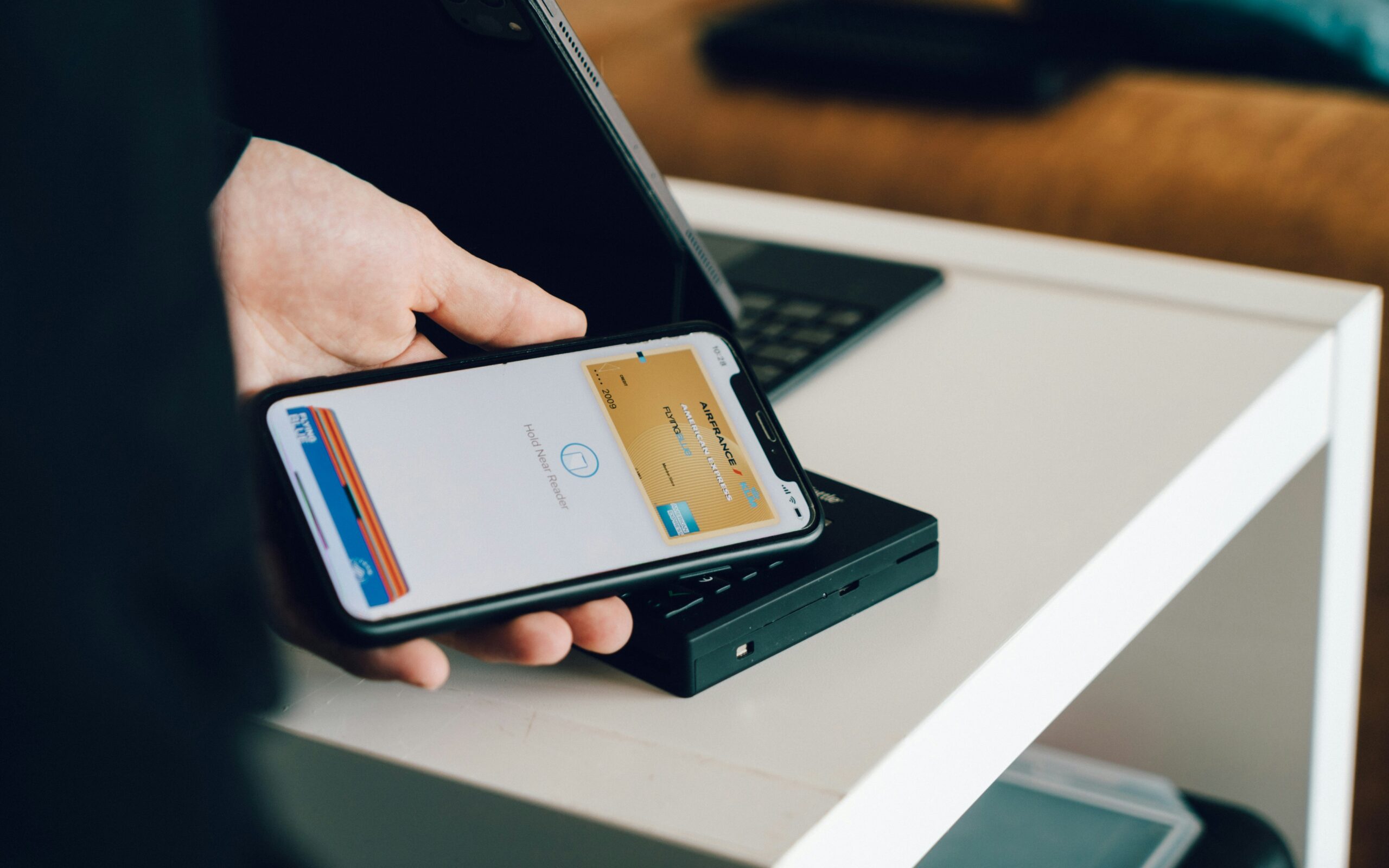
ネットショップで支払う際は、アプリでカード番号を表示させながら決済画面に手入力するか、コピー機能で貼り付けます。
実店舗のQUICPay加盟店ではスマホをかざすタッチ決済も利用できるため、番号の入力自体が不要な場面も多くあります。
カード番号は表示のたびにパスコードや生体認証を求められる仕様のため、画面をのぞき見されただけで番号が漏れる心配は小さくなります。
セキュリティコードも同じ画面にまとまっているので、入力欄を行き来する手間もかかりません。
暗証番号を使った決済やサイン払いに対応する実店舗では、通常のクレジットカードと同じ感覚で会計できます。
アプリを開かずに支払いたい場面でも困らない設計になっている点は覚えておくと安心です。
カード情報の表示形式
| 確認できる情報 | 表示場所 |
| カード番号16桁 | ホーム画面カードタップ後 |
| 有効期限 | カード番号と同じ画面 |
| セキュリティコード | カード番号と同じ画面 |
利用明細・永久不滅ポイントをアプリで確認する方法

ホーム画面から「ご利用明細」に進むと、直近の利用先や金額が一覧で表示されます。
紙の明細書のように月末を待つ必要がなく、決済のタイミングでほぼリアルタイムに反映される点が便利です。
ご利用グラフと永久不滅ポイントの見方
明細画面の上部には「ご利用グラフ」が表示され、今月の利用額を視覚的に把握できます。
同じメニュー内から永久不滅ポイントの残高照会や、ポイントを使った支払いへの切り替えも操作できます。
ショッピング支払額の変更手続きも同じ画面から申し込めるため、急な出費で一括払いを見直したいときにもアプリだけで完結します。
永久不滅ポイントには有効期限がなく、貯めたポイントはギフト券や他社ポイントへの交換、優待ショップでの利用などに充てられます。
アプリのポイント照会画面では、直近の獲得履歴と使用履歴を分けて確認できるため、ポイントの動きを把握しやすくなっています。
「最近の大きなお支払」の欄では、通常より高額な決済だけを抜き出して表示してくれます。
すべての明細を一件ずつ確認しなくても、思わぬ高額決済がないかをすぐにチェックできる作りです。
光熱費や国民年金保険料、自動車税や固定資産税といった公共料金の支払いも、対応する方法で行えば同じアプリの明細に反映されます。
生活費全体をひとつのアプリで見渡せるようにしておくと、家計管理の手間を減らせます。
カードの一時停止(ロック)・再開機能の使い方
財布やスマホの置き忘れに気づいたときは、メニューの「カード一時停止・解除」からその場でカードをロックできます。
コールセンターへの電話をかける前に、まずアプリでロックして落ち着いて状況を確認するという使い方が可能です。
一時停止中は新しい決済がすべて止まるため、サブスクリプションの自動引き落としなども一時的に通らなくなります。
継続的な支払いへの影響を踏まえたうえで、必要な範囲でロックと解除を使い分けるのがポイントです。
一時停止はワンタップで解除できるため、実際に不正利用の心当たりがない場合は必要以上に長く止めておく必要はありません。
再びカードが見つかった場合は、同じ画面から一時停止を解除すればすぐに利用を再開できます。
本格的な紛失や盗難と判断したときは、同じメニュー内の「カード紛失・盗難・再発行」から手続きに進みます。
口コミ・レビューサイトの傾向をもとに編集部が作成した例です。実在の個人の発言として断定するものではありません。
「カフェにスマホを忘れたと思って焦ったとき、その場でカードをロックできたので落ち着いて対応できました」(20代・会社員)
Apple Pay/Google Payをアプリから設定する方法

セゾンPortalのメニューからApple PayやGoogle Payを選ぶと、アプリ内の案内に沿ってそのままウォレットへの登録が進みます。
別のアプリを立ち上げてカード番号を手入力する手間がなく、セゾンPortalから連携先へスムーズに橋渡しされる設計です。
設定が完了すると、対応店舗でスマホをかざすだけの支払いができるようになります。
財布を持ち歩かずスマホだけで買い物を済ませたい人にとって使いやすい機能といえます。
ウォレット側に複数のカードを登録している場合は、決済のたびに使うカードを選び直す必要があります。
セゾンカードデジタルをよく使うのであれば、ウォレットのメイン設定に登録しておくと選ぶ手間を減らせます。
振込キャッシング(ONLINEキャッシング)をアプリで使う場合の流れ

急な出費に備えて振込キャッシング(ONLINEキャッシング)を利用したい場合も、アプリのメニューから申し込みができます。
利用可能額の照会や増枠申込も同じ画面内にまとまっているため、他のアプリやWEBサイトに移動する手間がかかりません。
キャッシングは借入という性質上、返済計画を踏まえたうえで必要な範囲にとどめることが大切です。
アプリ上で利用可能額をこまめに確認しながら計画的に使う姿勢が求められます。
申し込み後の入金状況もアプリの明細から確認できるため、着金のタイミングを電話で問い合わせる必要はほとんどありません。
返済もショッピング利用分と合わせてアプリの支払額変更メニューから調整できます。
アプリでよくある操作トラブルと対処法

操作でつまずきやすいポイントをあらかじめ知っておくと、いざというときに落ち着いて対応できます。
代表的なケースを紹介します。
アプリの不具合か通信環境の問題かを見分けるには、まず機内モードのオンオフを試すのも有効です。
それでも改善しない場合は、アプリ内の「お問い合わせ」からサポートに状況を伝えると対応してもらえます。
ログインできない・パスコードを忘れた場合

アプリ内のパスコードを忘れた場合は、ログイン画面から再設定の案内に沿って進めば設定し直せます。
SAISON ID自体のパスワードを忘れた場合は、登録メールアドレス宛に届く手続きから再設定します。
カード追加後にホーム画面が切り替わらない場合
カードを追加したのにホーム画面の表示が切り替わらないときは、一度アプリを完全に終了して再起動すると改善するケースがあります。
それでも解決しない場合は、ブラウザのキャッシュ削除やアプリの再インストールを試すことも案内されています。
機種変更やOSのアップデート直後にログインできなくなるケースも見られます。
この場合は設定アプリの通信環境やCookieの有効化を見直したうえで、再度ログインを試すと改善しやすくなります。
アプリの操作でよくある質問

Q. アプリを機種変更したらどうなりますか
A. SAISON IDでログインすれば新しい端末でも同じカード情報を引き継げます。
パスコードや生体認証は端末ごとに再設定が必要です。
旧端末のアプリはログアウトしておくと管理がしやすくなります。
Q. カードを削除してしまった場合は再表示できますか
A. メニューの「カード追加・カード変更」から再度カードを追加すれば、ホーム画面に表示し直せます。
Q. 家族カードもアプリで管理できますか
A. セゾンカードデジタルは家族カードの発行に対応していないため、家族分を同じアプリでまとめる想定にはなっていません。
Q. プッシュ通知は切れますか
A. メニューの通知設定から利用のお知らせやキャンペーン情報の通知有無を切り替えられます。
Android端末では通知の詳細設定がやや異なるため、案内表示に沿って進めてください。
口コミに見るセゾンPortalの使い勝手

実際にアプリを使っている人の傾向を確認しておくと、導入後の使い方をイメージしやすくなります。
以下は口コミ・レビューサイトの傾向をもとに編集部が作成した例で、実在の個人の逐語的な発言ではありません。
参考程度にとどめ、実際の使い心地は自分の利用シーンに照らして確認してください。
「カード番号を確認する画面が分かりやすく、ネットショッピングのたびに迷わず操作できています」(30代・会社員)
「Face IDでログインできるので、レジ前でパスワードを打ち込む手間がなく助かっています」(40代・パート)
「振込キャッシングの利用可能額をアプリで確認できるので、電話をかけずに残枠を把握できるのが便利でした」(50代・自営業)
一方で、はじめてアプリを開いたときにメニューの数が多く感じたという声も見られます。
慣れるまでは、この記事のステップ順に一つずつ機能を確認していくと迷いにくくなります。
まとめ:セゾンPortalを使いこなしてセゾンカードデジタルを賢く管理

この記事で紹介したセゾンPortalの操作ポイント
・ダウンロード後はSAISON IDでログインし、パスコードや生体認証を設定する
・カード番号やセキュリティコードはホーム画面のカードタップから確認する
・利用明細とポイントは同じ画面でリアルタイムに把握できる
・紛失時はまずアプリでロックし、必要に応じて再発行手続きに進む
・Apple Pay/Google Payはアプリ内の案内に沿って設定する
初期設定さえ済ませればカード番号確認やロック操作は数タップで完了します。
アプリの機能を一通り把握して、日々のカード管理に役立ててください。


コメント